
本記事はプロモーションを含みます。広告の有無で評価は変えません(運営方針)。
初稿の調査時点: 2026年9月上旬。本記事は、TrendForceのメモリ価格予測、Samsung・Crucial・SanDisk(WD_BLACK)・Seagate・KIOXIAの公式データシート・保証規定、国民生活センターの注意喚起、Kingstonほかの技術解説、および楽天市場・Amazonの商品仕様を調査して構成した記事です。当サイトが製品を使用した感想ではありません。価格の再調査結果は第2章に記載しています。
調査時点: 2026年9月11日。今回再調査したのは第2章の価格履歴・契約価格予測です。その他の仕様・保証は初稿の調査範囲であり、今回すべてを再確認したものではありません。当サイトによる使用感・性能実測ではありません。
PCパーツの価格・性能を調べる
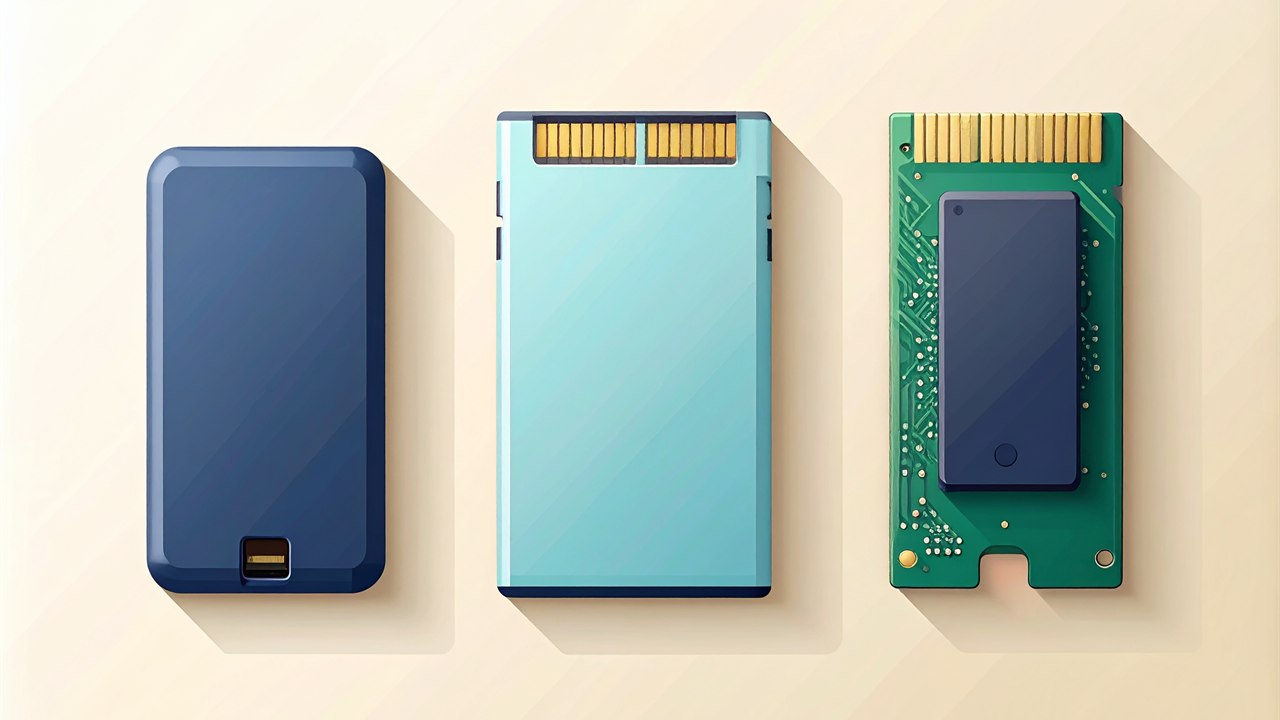
SSDの購入判断では、同じ型番の価格履歴と、用途に合う規格・容量を分けて確認します。この記事では、価格の公開情報、規格、耐久と保証、容量計算、購入前チェックの順に整理します。
1. 先に結論: 用途別の選び方
デスクトップPC全体の構成を見直す場合は、保存先のSSDに加えてメモリの規格・容量も確認しておきましょう。対応するDDR4/DDR5の確認手順は、デスクトップPCメモリの選び方【2026年版】にまとめています。
まず決めるのは「規格」ではなく「用途と容量」です。
- ノートPCの換装・高速化: M.2 NVMe(PCIe 4.0)1TB。ノート側の対応スロット(サイズ・キー・PCIe世代)を機種の仕様書で確認してから選ぶ
- デスクトップの容量追加: 起動ドライブがすでにNVMeなら、増設はSATA SSDでも体感差が出にくい用途(データ置き場・ゲームライブラリ)がある。価格帯とスロット数で選ぶ
- PS5の増設: PCIe 4.0 ×4対応のM.2 NVMe+ヒートシンク。高さを含めた寸法制限があるため、ヒートシンク一体型か対応品かを確認する。要件はPlayStation公式の最新の案内で確認してください
- 写真・動画のバックアップ: 外付けSSD 2TB前後。容量は「撮影量×月数」で計算する(5章の計算式)
- 持ち運び・出先での作業: 外付けSSD 1TB、USB 3.2 Gen2(10Gbps)クラス。PC側のポートが10Gbpsに対応していないと速度は出ない
「今買うか待つか」の目安
- 今すぐ必要(ドライブ残量が逼迫/故障の予兆/新規PC組み立て): 価格予測だけで先送りせず、バックアップと必要量の確保を優先して検討する
- あれば便利な増設・買い増し: 候補型番と上限予算を決めて価格を記録する。待てば下がるとは限らない
- 大容量を段階的に買う予定: 必要容量と予算、空きスロットを確認して購入単位を決める。分割購入が安くなる保証はない
用途と容量が決まると、選択肢は一気に絞れます。下の早見表は、この記事の各章で扱う内容の索引でもあります。
| 用途 | 形状・規格 | 容量の目安 | 優先して見る項目 |
|---|---|---|---|
| ノートPCの換装 | M.2 NVMe(Mキー / 多くは2280) | 500GB〜1TB | 機種の対応スロット、厚み、発熱、消費電力 |
| デスクトップの起動ドライブ | M.2 NVMe PCIe 4.0 | 1TB〜2TB | TBW、DRAM搭載の有無、保証年数 |
| デスクトップの増設・データ置き場 | SATA SSD(2.5インチ)またはNVMe | 1TB〜4TB | 価格帯、空きスロット・ベイの数 |
| PS5の増設 | M.2 NVMe PCIe 4.0 ×4+ヒートシンク | 1TB〜2TB | 公式が示す速度要件と寸法制限 |
| 写真・動画のバックアップ | 外付けSSD(USB 3.2 Gen2以上) | 2TB〜4TB | 容量計算、2台以上での多重化 |
| 持ち運び・出先作業 | 外付けSSD(USB 3.2 Gen2) | 500GB〜1TB | PC側ポートの規格、ケーブル、筐体の放熱 |
容量の目安は一般的な利用量から整理したものです。実際の必要量は5章の計算式で算出してください。
2. SSD価格推移:型番別の掲載価格と契約価格を分けて確認
調査時点: 2026年9月11日(この章の価格履歴・出典を再調査)。異なる製品の価格を時系列としてつながず、同一型番・同一集計の2時点を比較します。
2-1. 国内小売の価格履歴:同じ型番で比較
比較対象はWD_BLACK SN7100(内蔵NVMe SSD)です。各容量1型番を選んだ調査例で、推奨順位ではありません。
| 容量 | 型番 | 9月1日 | 9月8日 | 出典 |
|---|---|---|---|---|
| 500GB | WDS500G4X0E | 21,980円 | 21,980円 | 価格.com日別履歴 |
| 1TB | WDS100T4X0E | 31,480円 | 27,980円 | 価格.com日別履歴 |
| 2TB | WDS200T4X0E | 54,980円 | 48,980円 | 価格.com日別履歴 |
| 4TB | WDS400T4X0E | 93,980円 | 92,800円 | 価格.com日別履歴 |
出典確認日時: 2026年9月11日 12:17〜12:19 JST。比較ページの税込表示を参照した掲載商品価格の履歴です。過去の送料・手数料・ポイント・クーポン・在庫は同条件で確認できていません。価格.comの日別履歴はAmazonを集計対象外としています。
1TBの27,980円は、パソコン工房の公式売場でも同額・送料無料の表示を確認しましたが、在庫切れでした(2026年9月11日 12:18 JST確認)。比較ページの在庫表示と異なるため、注文できる最安価格とは扱いません。外付けSSD・SATA SSDの同期間の価格推移は今回確認していません。
これは選定した型番の掲載価格の比較です。市場全体の平均や、すべての容量・ブランドに共通する値動きは示していません。過去の価格と、調査日に注文できる価格・在庫は別に確認してください。
PC全体の増設予算を考える場合は、DDR5価格推移とメモリ性能の読み方も併せて確認できます。
2-2. 上流の契約価格:発表日と予測対象を確認
TrendForceの各発表時点の契約価格予測を整理しました。汎用DRAMとNAND Flashの区分であり、国内のDDR5キットやSSDの小売価格そのものではありません。
| 出典・発表日 | 対象期間 | 汎用DRAM | NAND Flash |
|---|---|---|---|
| 2026-01-05 | 2026年Q1・当初予測 | +55〜60% | +33〜38% |
| 2026-02-02 | 2026年Q1・上方修正 | +90〜95% | +55〜60% |
| 2026-03-31 | 2026年Q2・予測 | +58〜63% | +70〜75% |
| 2026-07-03 | 2026年Q3・予測 | +13〜18% | +10〜15% |
出典は表内のTrendForce原文。確認日時: 2026年9月11日 12:17〜12:23 JST。Q1の2行は同じ四半期についての予測改定で、累積しません。これらを掛け合わせて国内価格の上昇率に換算することもできません。Q3の上昇幅縮小予測は値下がり予測ではなく、9月以降の小売価格を保証するものでもありません。
2-3. 今買うか待つかの判断
- 容量不足で作業に支障がある場合は、対応規格と必要量を確認し、送料を含む支払総額を比較します。
- 不足がない場合は、候補型番と上限予算を決め、同じ条件で価格を記録してから判断できます。待てば安くなるとは断定できません。
- ポイント・クーポン・会員価格は本体価格と分けます。適用条件を満たすか、在庫と納期も含めて購入画面で確認してください。
3. 規格の整理: どれを選べば話が早いか
3-1. 内蔵SSDの3系統
内蔵SSDは、接続方式と形状で大きく3つに分かれます。
| 種類 | 形状 | インターフェース理論値 | 実効速度の目安(公称値の傾向) | 主な用途 |
|---|---|---|---|---|
| NVMe PCIe 5.0 | M.2 2280(Mキー) | 約15.75GB/s(×4) | 公称シーケンシャル読出 10,000MB/s台の製品が中心 | 最新世代の自作・ワークステーション |
| NVMe PCIe 4.0 | M.2 2280(Mキー) | 約7.88GB/s(×4) | 公称シーケンシャル読出 7,000MB/s前後 | 現行の主流。起動ドライブ・ゲーム・PS5増設 |
| NVMe PCIe 3.0 | M.2 2280(Mキー) | 約3.94GB/s(×4) | 公称シーケンシャル読出 3,000MB/s台 | 数年前のノート・省電力用途 |
| SATA SSD | 2.5インチ / M.2(Bキー系) | 6Gbps(約600MB/s) | 公称シーケンシャル読出 550MB/s前後 | 増設・古いPCの換装・データ置き場 |
理論値はPCIe各世代の帯域(×4レーン時)およびSATA 6Gbpsの規格値から算出した上限で、製品の実測値ではありません。公称速度はメーカーのデータシートに記載されるシーケンシャル値で、実際のファイル操作では大きく下回るのが一般的です。
選択のうえで重要なのは、理論値の差がそのまま体感差にならない点です。OSの起動やアプリの立ち上げは小さなファイルのランダム読み書きが中心で、シーケンシャル速度の差が出にくい領域です。HDDからSSDへの移行では体感が大きく変わりますが、PCIe 3.0のNVMeからPCIe 5.0へ替えても、日常操作の差は用途によっては限定的になります。大容量ファイルを頻繁に扱う編集作業では差が出ます。
3-2. 発熱と電力の扱い
世代が上がるほど転送レートは高くなりますが、同時に発熱も増えます。PCIe 5.0世代の製品では大型ヒートシンクや冷却ファン付きの構成が前提になっている製品があり、薄型ノートに搭載できるとは限りません。ノートPCの換装では、速度よりも「スロットの物理サイズ」「厚み」「消費電力」の3点が先に効いてきます。
3-3. 外付けSSDのUSB規格
外付けSSDは、中身のSSDより接続規格のほうが上限を決めるケースが多くなります。USBの名称は改称が重ねられていて紛らわしいため、Gbps表記で覚えるのが実務的です。
| 規格名 | 理論帯域 | 理論値をMB/sに換算 | 実効の目安 | 注意点 |
|---|---|---|---|---|
| USB 3.2 Gen1(旧 USB 3.0) | 5Gbps | 約625MB/s | 400MB/s台の製品公称が中心 | SATA SSDとほぼ同等の帯域 |
| USB 3.2 Gen2 | 10Gbps | 約1,250MB/s | 1,000MB/s前後の公称が中心 | 外付けSSDの主流。PC側ポートの対応が要確認 |
| USB 3.2 Gen2x2 | 20Gbps | 約2,500MB/s | 2,000MB/s前後の公称 | 対応するPC側ポートが限られる |
| USB4 | 20Gbps必須 / 40Gbpsオプション | 約2,500〜5,000MB/s | 製品・ホスト双方の実装に依存 | 同じ「USB4」でも20Gbps止まりの実装がある |
| Thunderbolt 4 | 40Gbps | 約5,000MB/s | 3,000MB/s前後の公称製品がある | ホスト側の対応と専用ケーブルが必要 |
出典: Kingstonの技術解説、USB4の規格概要。MB/s換算はプロトコルのオーバーヘッドを含まない単純換算で、実効速度はこれを下回ります。
ここでの落とし穴は3つあります。①PC側のポートが対応していない(ノートのUSB-Cが5Gbps止まりの場合、10Gbps対応の外付けSSDを繋いでも上限は5Gbps)、②ケーブルが対応していない(同梱以外のケーブルでは帯域が出ない場合がある)、③USB4の表記だけでは40Gbpsか判断できないことです。購入前に、PC側の仕様書でポートごとの対応規格を確認しておくと無駄が減ります。
4. 耐久と保証の読み方
4-1. TBWは「保証の上限」であって寿命ではない
TBW(Terabytes Written)は、保証期間内に書き込める総量としてメーカーが提示する数値です。保証は一般に「期間」と「TBW」のどちらか早く到達したほうまでと規定されます。公式データシートに記載された代表値を並べると次のようになります。
| 製品(シリーズ) | 1TBのTBW | 2TBのTBW | 保証期間 | 出典 |
|---|---|---|---|---|
| Samsung 990 PRO | 600TBW | 1,200TBW | 5年 | 公式データシート |
| Crucial T500 | 600TBW | 1,200TBW | 5年 | 製品ページ |
| WD_BLACK SN850X | 600TBW | 1,200TBW | 5年 | 公式データシート |
| Seagate FireCuda 530 | 約1,000TBW/TB | 約2,000TBW相当 | 5年+Rescueデータ復旧3年 | 公式データシート |
| KIOXIA EXCERIA NVMe(250GB) | 100TBW(250GB時) | ― | 5年 | 保証リスト |
| KIOXIA EXCERIA SATA(240GB) | 60TBW(240GB時) | ― | 3年 | 同上 |
数値は各社の公開データシート・保証規定(いずれも2026年9月上旬確認)による代表値です。同シリーズでも容量・世代・販売地域で条件が異なる場合があります。購入前に該当型番の最新資料を確認してください。
600TBWを1日20GBの書き込みで割ると、600,000GB ÷ 20GB ÷ 365 ≒ 82年分という算術結果になります。これは一定量を書き続ける仮定の計算で、製品寿命や82年間の保証を意味しません。保証は期間・TBWなどの条件で終了するため、該当型番の規定を確認してください。
4-2. DRAMレスとQLCが効いてくる場面
スペック表に出にくい差として、コントローラのDRAM搭載有無とNANDの記録方式があります。技術解説によると、それぞれ次の性質が説明されています。
- DRAMレス: 論理アドレスの対応表を専用DRAMではなくホスト側のメモリ(HMB)やNAND上で扱う構成。コストと消費電力を抑えられる一方、ランダムアクセスが多い場面や大量書き込みの終盤で速度が落ちやすいと説明されています
- QLC: 1セルに4bitを記録する方式。同じチップ面積で容量を増やせる代わりに、TLC(3bit)に比べて耐久性・書き込み速度で不利とされます。多くの製品は高速なSLCキャッシュ領域を設けており、キャッシュを使い切った後の速度低下が起きます
この2点が体感に出るのは、数十GB〜数百GBを一気に書き込むときです。データ移行、動画素材の取り込み、まとまったバックアップが該当します。逆に、日常的な文書作業やWeb中心の使い方では差が出にくい領域です。用途が前者に寄る場合はTLC・DRAM搭載の製品を、後者ならコスト重視でも支障が出にくい、という切り分けになります。
4-3. 保証年数とデータ復旧サービス
SSDの保証はドライブの交換であって、データの復旧ではないのが原則です。データまで面倒を見る仕組みは別枠で提供されています。
- Seagate: FireCuda 530のデータシートには、製品保証5年に加えてRescueデータ復旧サービス3年が含まれると記載されています
- バッファロー: 公式ページで、保証期間内の軽度な論理障害について無償の復旧サービスを案内しています
- I-O DATA: 公式ページで、軽度障害の無償対応に加え、有償特約(論理障害3回+物理障害1回、上限100万円)を案内しています
サービス内容・対象製品・適用条件は各社の規定によります。調査時点の公開情報の紹介であり、復旧の成否を保証するものではありません。エレコムほか他社の同種サービスは今回確認できていません。
ここから導ける実務的な結論は、復旧サービスの有無を「バックアップの代わり」にしないということです。軽度の論理障害に限定されている、回数に上限がある、といった条件が付くのが通常です。重要なデータは、記録先を2か所以上に分ける前提で設計するほうが確実です。
5. 用途別の選び方と容量計算
5-1. ノートPCの換装
ノートPCの換装で最初に確認するのは速度ではなく物理的に入るかどうかです。確認順序は次の通りです。
- 機種名+型番でメーカーの仕様書を開き、M.2スロットの本数・対応サイズ(2280 / 2242 / 2230)・対応インターフェース(NVMe / SATA)を確認する
- スロットが1本の場合、換装にはデータ移行用の外付けケースかクローン環境が要る
- PCIeの世代を確認する。PCIe 3.0までの機種にPCIe 4.0対応SSDを載せても、動作は3.0の帯域が上限になる(互換性はあるが速度は上がらない)
- 厚みのあるヒートシンク付き製品は、ノートでは干渉することがある
容量は500GB〜1TBが扱いやすい帯です。OSと標準的なアプリで100〜150GB程度を見込み、空き容量が全体の20%を切らないようにすると、SLCキャッシュや空き領域を使う内部処理に余裕が残ります。
楽天市場でNVMe SSD 1TB Gen4を見る AmazonでNVMe SSD 1TB Gen4を見る
5-2. デスクトップの増設
SSDとメモリを一緒に増設する予定なら、それぞれの対応規格と空きスロットを確認してください。メモリ側の型番・容量・互換性は、デスクトップPCメモリの選び方【2026年版】を併せて読むと整理できます。
デスクトップでは、マザーボードのM.2スロット数とSATAポート数が上限になります。増設の考え方は用途で分かれます。
- 起動ドライブ・作業ドライブ: NVMe PCIe 4.0。スロットに空きがあればこちら
- データ置き場・アーカイブ: SATA SSDでも運用に支障が出にくい。M.2スロットを消費せず、2.5インチベイに増設できる
- 注意点: マザーボードによっては、M.2スロットを使うと一部のSATAポートが無効になる仕様があります。マニュアルの「共有(shared)」の記載を確認します
楽天市場でSATA SSD 1TBを見る AmazonでSATA SSD 1TBを見る
5-3. PS5の増設
ゲーム機向けの解説記事によると、PS5のM.2 SSD増設にはPCIe 4.0 ×4対応のNVMe(Mキー)、読み出し5,500MB/s以上が推奨、放熱構造(ヒートシンク)が必要で、高さを含めた寸法制限があるとされています。対応サイズは2230/2242/2260/2280/22110の範囲で案内されています。
上記はまとめ記事を参照した内容です。要件はPlayStation公式の最新の案内で確認してください。本体のシステムソフトウェア更新にともなって条件が変わる可能性があります。
実務上つまずきやすいのは寸法です。速度要件を満たす製品でも、ヒートシンクが厚いと本体のカバーが閉まりません。「PS5対応」を明記したヒートシンク一体型を選ぶか、寸法を実測して確認するのが安全です。容量は、1本あたり50〜100GB級のタイトルが増えていることを踏まえると1TB〜2TBが現実的な帯になります。
楽天市場でPS5 SSD ヒートシンクを見る AmazonでPS5 SSD ヒートシンクを見る
5-4. 写真・動画のバックアップと容量計算
外付けSSDの容量は、感覚ではなく計算で決めたほうが失敗しません。基本の式は次の2つです。
写真の容量 = 1枚あたりの容量 × 月間撮影枚数 × 保存月数
- JPEG(1,200万〜2,400万画素クラス): 概ね1枚 5〜8MB
- RAW(同クラス): 概ね1枚 25〜35MB
- 例: RAW 30MB × 月300枚 × 24か月 = 約216GB。JPEGを併存させると1.2倍前後
動画の容量 = 1分あたりの容量 × 撮影分数
- 4K / 30fps / H.264: 概ね1分あたり 350〜400MB
- 4K / 30fps / HEVC(H.265): 上記の半分前後
- 例: H.264で月60分 × 12か月 = 約250〜290GB。編集用の中間ファイルを置くなら、素材の1.5〜2倍の空きを見込む
1枚・1分あたりの容量は、機材・記録設定・被写体によって大きく変動する概算です。実際のファイルサイズは手元の撮影データで平均を取ると精度が上がります。
算出した容量に対して、実容量は表示容量より小さくなる点も織り込みます。1TB=1,000,000,000,000バイトで表記されるのに対し、OSは1TiB=1,099,511,627,776バイト単位で表示するため、1TBは概ね931GiB前後の表示になります。ここに空き20%を確保すると、実質的に使えるのは約745GiBです。「216GB+290GB=約506GB必要」なら1TBで足りますが、今後2年分を追加するなら2TBが妥当、といった判断ができます。
楽天市場で外付けSSD 2TBを見る Amazonで外付けSSD 2TBを見る
5-5. 持ち運び用
持ち運び用途では、速度よりも接続の確実性と物理的な耐性が効いてきます。確認する項目は次の通りです。
- PC側のポート規格: 10Gbps対応でなければ、10Gbps対応製品の帯域は活かせない
- コネクタ形状とケーブル: USB-C to Cのみ同梱、A変換は別売、といった構成の違いがある
- 筐体の放熱: 小型・軽量な製品ほど連続書き込みで温度が上がりやすく、放熱設計と連続書き込み時の条件を製品資料で確認します
- 防滴・耐衝撃の等級: IP等級や耐落下高さが公称されている製品がある。数値の根拠はメーカーの試験条件による
楽天市場で外付けSSD 1TB USB3.2を見る Amazonで外付けSSD 1TB USB3.2を見る
6. 失敗しない確認手順
6-1. M.2のキーとサイズを取り違えない
M.2は同じ形に見えて差さらない、あるいは差さっても動かない組み合わせがあります。技術解説によると、切り欠き(キー)の位置で対応が分かれます。
| 項目 | 表記 | 意味 | 確認方法 |
|---|---|---|---|
| キー | Mキー | PCIe ×4(NVMe)に対応。現行のNVMe SSDはこの形状が中心 | 基板端の切り欠きが1か所 |
| キー | Bキー / B+Mキー | SATA系や低レーンのPCIeに対応。NVMe ×4は動作しない | 切り欠きが2か所 |
| サイズ | 2280 | 幅22mm × 長さ80mm。デスクトップ・多くのノートの標準 | マザーボード/機種の仕様書 |
| サイズ | 2230 / 2242 | 短尺。小型ノート・携帯ゲーム機・一部の薄型機で使われる | 同上。スロットのネジ穴位置で判断 |
| サイズ | 22110 | 長さ110mm。一部のワークステーション・サーバー向け | 同上 |
出典: ATPの技術解説。実際の対応可否は、PCまたはマザーボードの仕様書の記載が優先します。
形状が合っていても、スロット側がSATA専用という場合があります。この判定は見た目ではできないため、仕様書の「M.2 スロット: PCIe 4.0 x4 / SATA 対応」といった記載を読むのが唯一確実な方法です。
6-2. ノートPCの対応確認の順序
- 本体底面や設定画面から正確な型番を取得する(同じ製品名でも構成違いがある)
- メーカーの製品ページまたは保守マニュアルで、M.2スロットの数・サイズ・インターフェースを確認する
- 換装が保証の対象外になる条件がないか、保証規定を確認する
- 作業前にデータのバックアップを取る。移行に失敗しても戻せる状態を作ってから着手する
6-3. 容量偽装の見分け方
国民生活センターは2025年7月に、通販サイトで販売される表示容量に満たないメモリ製品について注意喚起を公表しています(公表資料)。SSDやメモリーカードでは、コントローラの設定で見かけの容量だけを大きく見せる細工が可能で、実際の容量を超えた分は書き込んでも保存されず、既存データを壊すことがあります。
確認できる観点は次の通りです。
- 価格が同容量の相場から極端に外れている: 相場の数分の一といった水準は、まず疑う対象になります
- 販売元・メーカー名が判然としない: 型番でメーカー公式ページに辿り着けるかを確認します
- データシートが存在しない: TBW・保証年数・コントローラ情報が公開されていない製品は、比較の土台がありません
- 受け取り後に実容量を検証する: H2testw などの検証ツールで、全領域に書き込んで読み戻す方法が知られています。時間はかかりますが、大切なデータを預ける前に一度だけ実施する価値があります
検証ツールの利用は自己責任で行ってください。検証中はドライブ全体に書き込むため、既存データが残っている状態では実施できません。
7. 主要メーカーの保証・サポート比較
ここまでの公式情報を、購入判断に使いやすい形にまとめます。
| メーカー | 代表シリーズ | 保証期間 | データ復旧の扱い | 確認した資料 |
|---|---|---|---|---|
| Samsung | 990 PRO(NVMe) | 5年 | データ復旧サービスの記載は確認していない | 公式データシート |
| Crucial(Micron) | T500(NVMe) | 5年 | 同上 | 公式製品ページ |
| SanDisk / WD_BLACK | SN850X(NVMe) | 5年 | 同上 | 公式データシート |
| Seagate | FireCuda 530(NVMe) | 5年 | Rescueデータ復旧サービス3年が付帯と記載 | 公式データシート |
| KIOXIA | EXCERIA NVMe / SATA | NVMe 5年 / SATA 3年 | 保証リストに復旧サービスの記載は確認していない | APAC保証リスト |
| バッファロー | 外付けSSDほか | 製品による | 保証期間内の軽度な論理障害について無償復旧を案内 | 公式サポートページ |
| I-O DATA | 外付けSSDほか | 製品による | 軽度障害の無償対応+有償特約(論理3回・物理1回、上限100万円) | 公式サポートページ |
いずれも2026年9月上旬に公開資料で確認した内容です。「記載は確認していない」は、該当サービスが存在しないことを意味しません。保証期間・条件は容量・世代・販売地域・購入経路で異なる場合があるため、購入前に該当型番の最新の規定を確認してください。
この表の読み方としては、NVMeの主要シリーズは5年保証が共通の水準で、差が出るのはデータ復旧サービスの有無とSATA・エントリー機の保証年数だと整理できます。国内メーカーの外付け製品では、購入後の窓口が国内にある点を評価軸に含める考え方もあります。
8. 購入前に確認したい仕様・条件
以下は確認項目の整理です。レビュー投稿の頻度や、当サイトの使用感を示すものではありません。
- 連続書き込み時の条件と、メーカー公称速度の測定条件
- 外付けSSDのポート・ケーブル・ハブの対応規格
- 放熱構造とヒートシンクを含む寸法
- 移行ソフトの対応OSと利用条件
- 初期不良の連絡先と販売店の交換条件
9. 買い時チェックリスト
ここまでの材料を、購入判断の順に並べます。上から順に埋めていくと、「今買う/待つ」と「どれを買う」が同時に決まります。
| # | 確認すること | 判断の基準 | 該当する章 |
|---|---|---|---|
| 1 | 現在のドライブの空き容量 | 空きが20%を切っている/不安定な挙動がある → 先送りしない | 1章 |
| 2 | バックアップの系統数 | 1系統しかない → 増設より先に多重化を優先 | 4章 |
| 3 | 必要容量の計算 | 写真・動画の式で算出し、実容量(1TB≒931GiB)と空き20%を差し引く | 5章 |
| 4 | 設置先の物理条件 | M.2のサイズ・キー・PCIe世代・厚みを仕様書で確認 | 3章 / 6章 |
| 5 | 外付けならPC側ポート | ポートの対応Gbpsとケーブルを確認。ハブ経由は避ける | 3章 |
| 6 | 用途に対する構成の適合 | 大量書き込みが多い → TLC / DRAM搭載を優先。文書中心 → コスト重視でも支障が出にくい | 4章 |
| 7 | TBWと保証年数 | 同価格帯で比較。復旧サービスの有無も確認 | 4章 / 7章 |
| 8 | 販売元とデータシート | 型番からメーカー公式に辿り着けるか。相場から極端に安い品は避ける | 6章 |
| 9 | 価格局面の判断 | 緊急性がなければ候補型番と上限予算を決めて記録する。将来価格は未確定 | 2章 |
チェック項目は本記事で参照した公開資料をもとに整理したものです。判断の基準は一般的な目安で、環境によって適切な選択は変わります。
10. 情報源と調査方法
- 価格動向(2026年9月11日再調査): 第2章に価格.comの型番別履歴とTrendForce原文の出典・確認日時を記載。契約価格の予測と国内掲載価格は分けています。
- 製品仕様・耐久・保証: Samsung、Crucial、SanDisk(WD_BLACK)、Seagate、KIOXIAの公式データシート・製品ページ・保証規定
- サポート・復旧サービス: バッファロー、I-O DATAの公式サポートページ
- 規格の解説: Kingstonの技術ブログ(USB 3.2 Gen2x2)、USB4の規格概要、ATPのM.2キー解説
- 消費者向け注意喚起: 国民生活センターの公表資料(2025年7月)
- PS5の増設要件: 価格.comマガジンのまとめ記事。PlayStation公式ページは未確認のため、本記事では要件を断定していません
- 購入前の確認項目: 接続規格・寸法・ソフトの対応条件などを整理。レビューの頻度や当サイトの使用体験を示すものではありません。
- 本記事で断定していない項目: 国内市場全体の実売価格水準・推移、BCNなどの販売統計、Solidigmおよびエレコム製品のTBW・保証・復旧サービス、ECレビューの定量的な集計値、PS5増設要件の公式な数値、写真・動画1件あたりの容量(撮影設定による概算)
本記事は製品を使用した評価ではなく、公開されている仕様・規定・統計をもとに構成しています。仕様や保証条件は改定されることがあるため、購入時点で該当型番の最新資料を確認することをおすすめします。

コメント